


iPadで絵を描く人にとって、永遠のテーマといえば_「画質を取るか、描き心地を取るか」ですよね。
僕は普段、美しいディスプレイを堪能したい「画質重視のガラスフィルム派」です。
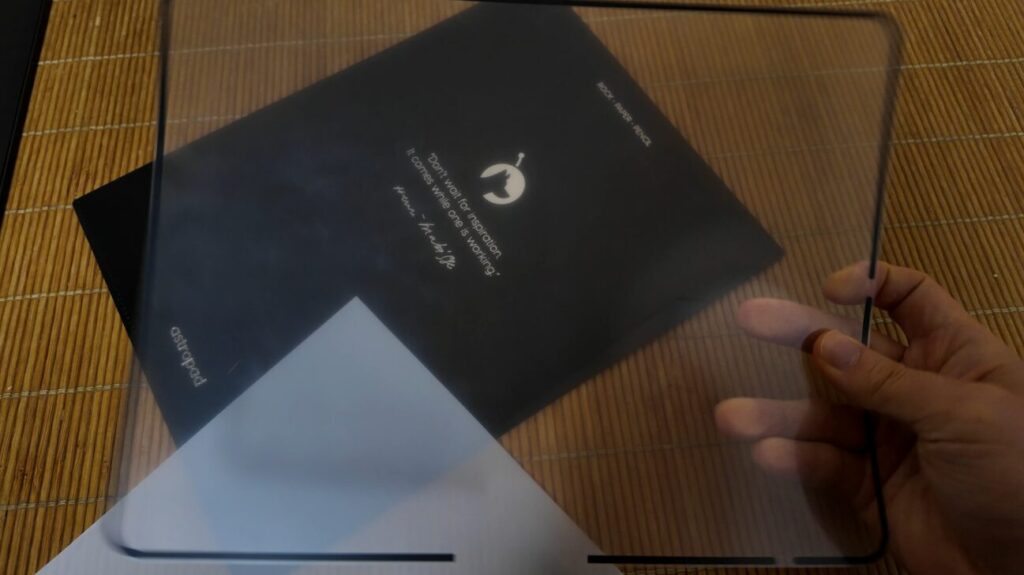
しかし、どうしてもペン先がツルツル滑る感覚が拭えず、必要な時だけ貼れる「着脱式ペーパーライクフィルム」を導入してみました。
「これこそが最適解だ!」と期待して使い込んだのですが……結論から言うと、僕は使うのをやめてしまいました。
描き心地は「最高」。でも意外な盲点があった

 ポチップ
ポチップ
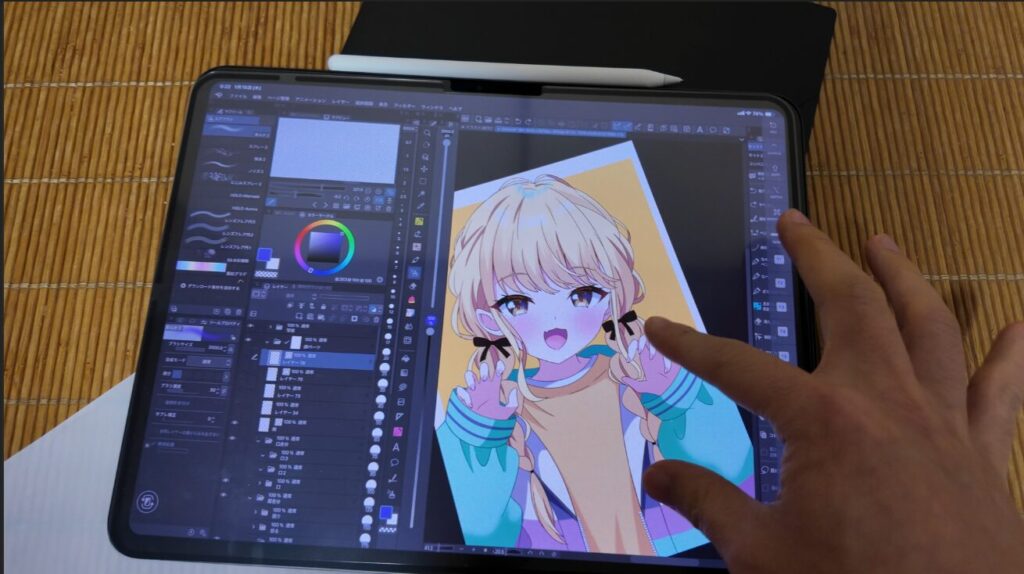
まず、肝心の描き心地については「文句なしに優秀」です。
- ペン先の適度な摩擦:しっかりと紙に近い質感で、ペン先が滑らずピタッと止まります。
- 筆圧コントロールのしやすさ:ガラス特有のカチカチ音も軽減され、描画体験としての満足度は非常に高いです。
2. 画質劣化と「メンテナンス」の意外な重荷
着脱式を選ぶ最大の理由は「普段は綺麗な画面で見たいから」ですよね。
ですが、ここには2つの大きな壁がありました。
① 肉眼で見ると避けられない画質の濁り
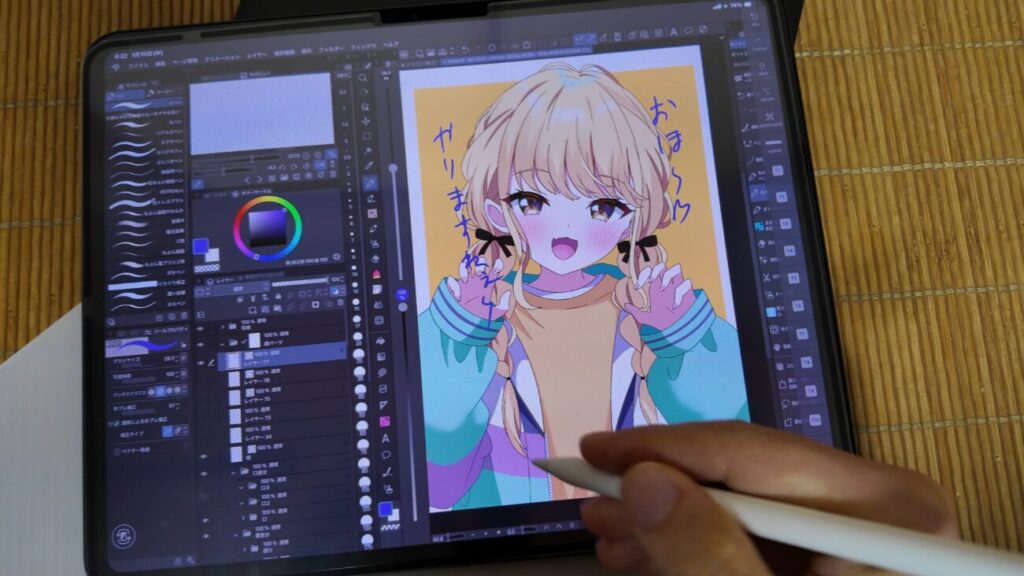
着脱式の宿命ですが、ガラスフィルムの上に重ねることで、どうしても画質は犠牲になります。
カメラ越しでは伝わりにくいのですが、肉眼で見ると全体的に白っぽく、解像感が一段落ちるのを感じます。
② 貼る前の掃除が想像以上に面倒
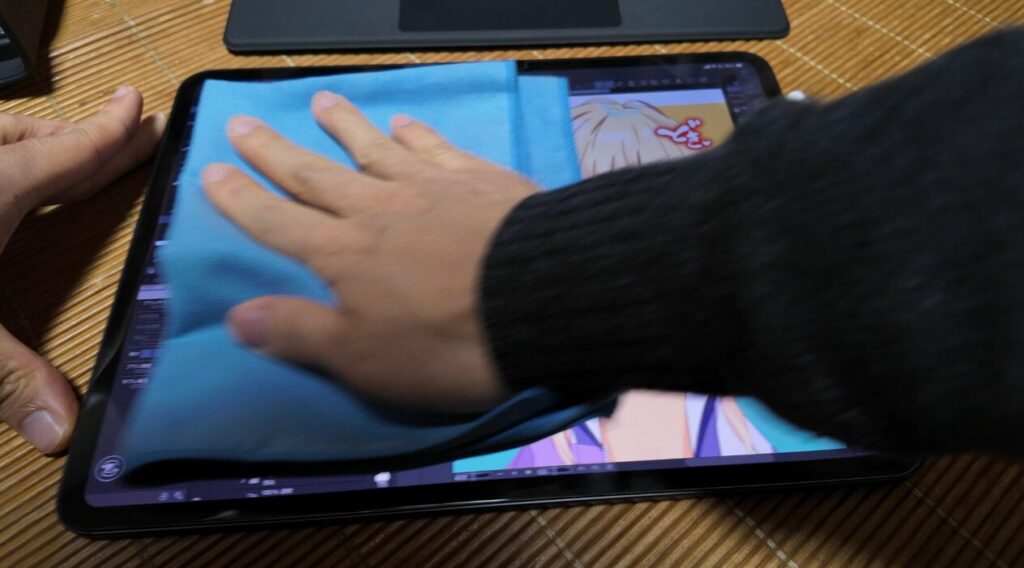
ここが僕が使用をやめた一番の理由です。
綺麗に使うためには、iPad側の指紋を完璧に拭き取ってから貼る必要があります。
| 状態 | 使用感の差 |
| 徹底的に掃除して貼った場合 | 固定式と遜色ないクリアさ |
| 指紋が残ったまま貼った場合 | 皮脂が白く浮き、ギラついて非常に気になる |
結局、使うたびに徹底的な掃除という儀式が発生します。
パッと貼ってサッと描くという手軽さを求めていた僕にとって、この手間は運用上の大きなストレスになってしまいました。
3. 結論:デバイスの「役割」を分けることにした
結論:デバイスの「役割」を分けることにした
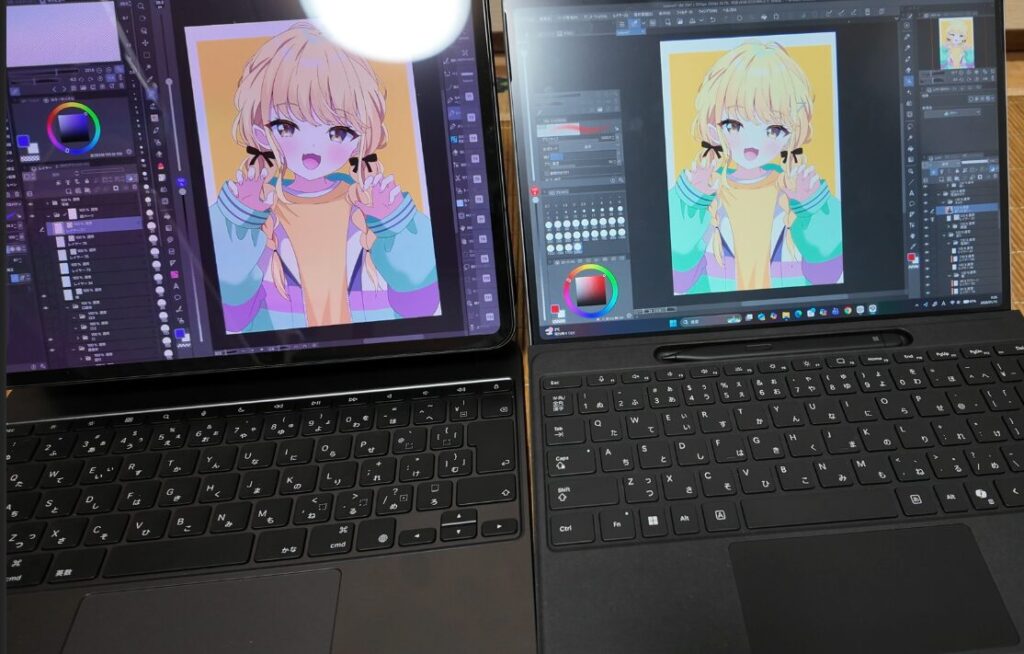
現在、僕は iPad Pro 13インチ と Surface Pro 11 の2台を併用しています。
この環境で試行錯誤した結果、一つの結論に辿り着きました。
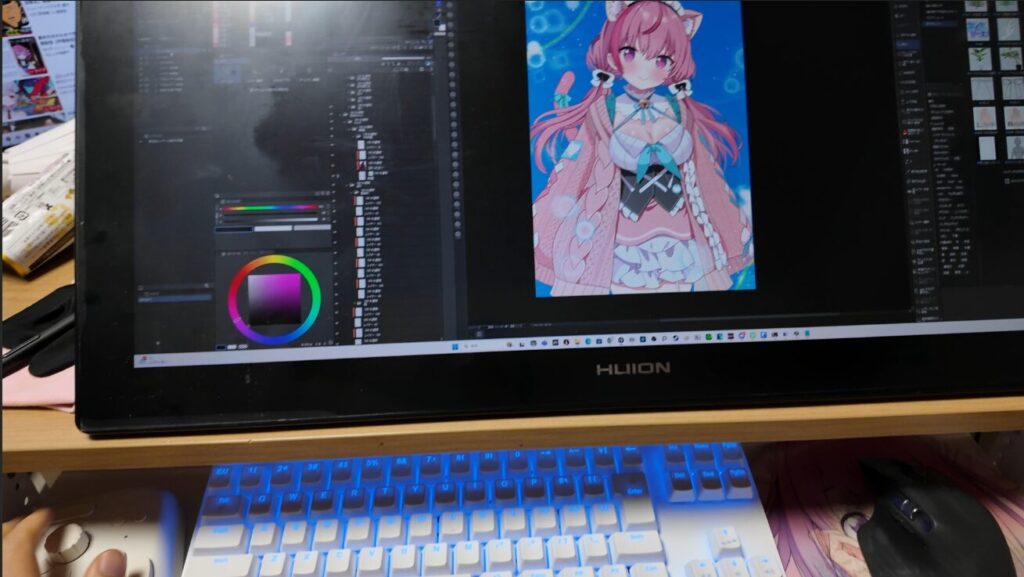
僕はガッツリ絵を描くときは液タブ(液晶ペンタブレット)を使います。
そうなると、外に持ち出すタブレットの用途は、読書、動画、Webブラウジングがメインになります。
- iPad Pro:画質全振りでガラスフィルムのみ。ペン先の滑りはペン先カバーなどで微調整する。
- Surface Pro:メモや書き込みも多いため、最初からペーパーライクフィルムを固定で貼る。
このように、1台で何でもやろうとしないことで、フィルム問題に終止符を打ちました。
失敗しないためのアドバイス
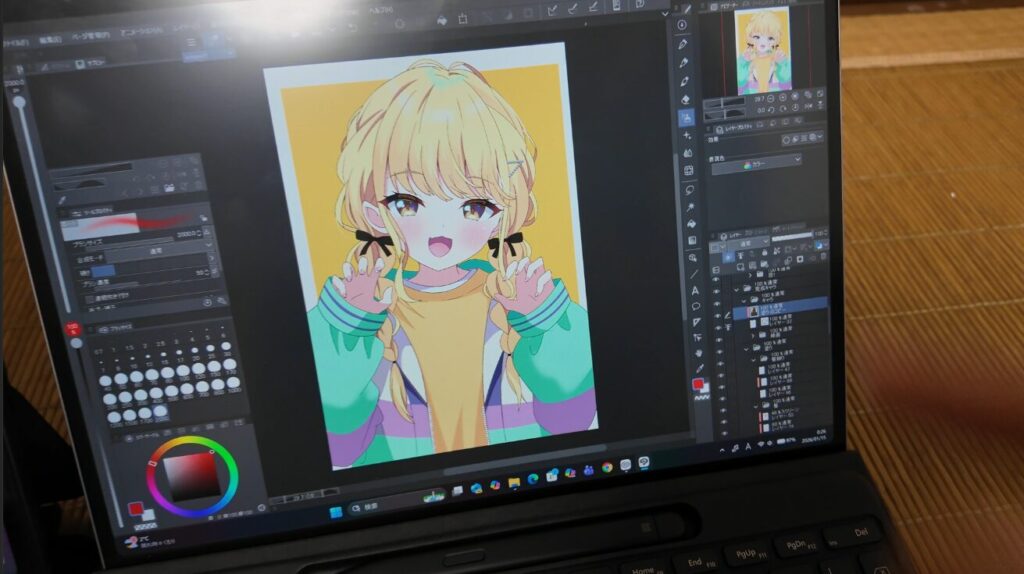
多くの人は、タブレット1台ですべてをこなしていると思います。
その場合、着脱式といういいとこ取りを狙うよりも、自分がその端末で何を一番長くしているかで決めるのが、結果的にストレスが少なくなります。
- 動画やブラウジングがメイン:ガラスフィルム一択。滑りが気になるなら、ペン先を摩擦の強いタイプに交換するのがおすすめ。
- 1日の大半を絵に費やす:迷わず固定式のペーパーライクフィルム。
着脱式は一見便利ですが、メンテナンスの手間を含めると、結局どちらかに振り切ったほうがiPadライフの満足度は高まると僕は確信しています。
まとめ
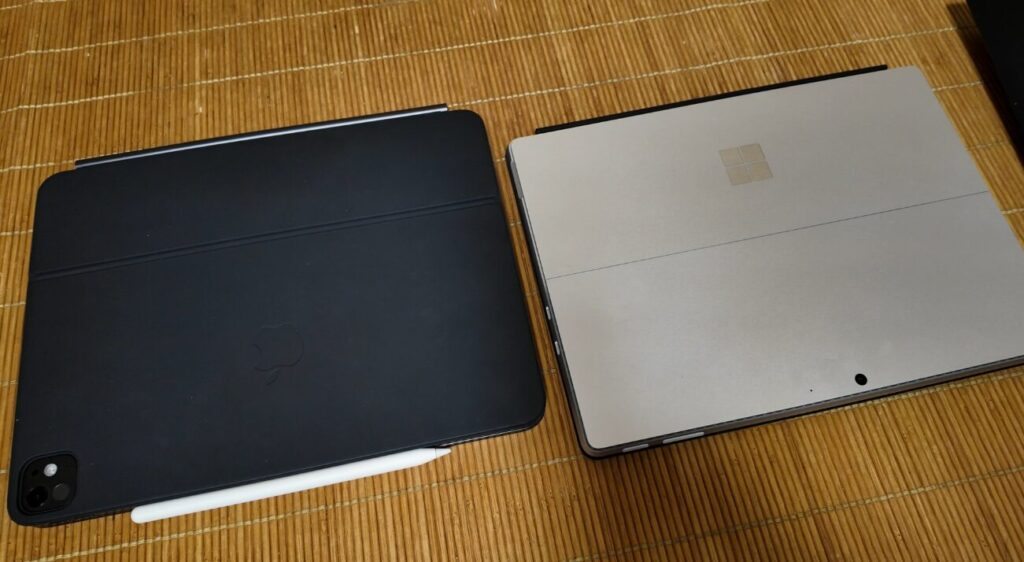
もちろん、どっちのフィルムでも作業することは可能なので、ちょっとした作業ぐらいなら一つの端末だけしか使わないことも多いです。
ポチップ

